


Šios dvi programinės įrangos programos yra geros; konvertuoti iš keturių{0}}spalvų į taškines spalvas nėra problema!
Skaitmeninė spauda ir tradicinė spauda papildo viena kitą. Ta pati elektroninė byla turi būti tinkama tiek tradicinei spaudai, tiek skaitmeninei spaudai. Tačiau taškinėms spalvoms dėl spausdinimo procesų ir įrangos skirtumų tradicinėse spaudos mašinose reikalingi elektroniniai failai su tam skirtomis taškinių spalvų plokštelėmis, o plokščių maketas spausdinimui naudojamas su taškiniais dažais. Dauguma spalvotų skaitmeninių spausdintuvų gali spausdinti tik keturiomis spalvomis; net kai kuriuose aukščiausios klasės-aparatuose, galinčiuose spausdinti taškines spalvas, yra tik keli specialūs rašalai. Todėl elektroniniai failai turi konvertuoti taškines spalvas į keturias{5}}spalvas, kad būtų galima imituoti spausdinimą. Todėl elektroninius failus, kuriuose yra taškinių spalvų, reikia specialiai tvarkyti, kad juos būtų galima naudoti atitinkamu spausdinimo būdu.
Toliau, spausdinant dažniausiai naudojamus PDF elektroninius dokumentus, autorius naudoja Acrobat DC ir Enfocus PitStop papildinį, kad pateiktų pavyzdžius, kaip patogiai ir greitai konvertuoti PDF failus iš keturių{0}} spalvų į taškines spalvas be originalių failų.
01 taškinės spalvos iki keturių{1}}spalvų (skaitmeniniam spausdinimui)
Pirmoji situacija: elektroniniame faile yra atskira taškinių spalvų plokštelė, o spalvų peržiūra yra teisinga, kaip parodyta 1 paveiksle. Acrobat DC, Enfocus PitStop papildinys arba RIP gali būti naudojami norint konvertuoti taškinę spalvą į keturias spalvas. Kaip parodyta 2 paveiksle, Acrobat DC konvertavimas atliekamas pasirinkus "Print Production" → "Convert Colors" → "Ink Manager"; 3 paveiksle parodytas Enfocus PitStop įskiepio konvertavimas, atliktas pasirinkus „Visuotiniai pakeitimai“ → „Standartinis“ → „Spalva“ → „Konvertuoti taškines spalvas į CMYK“.
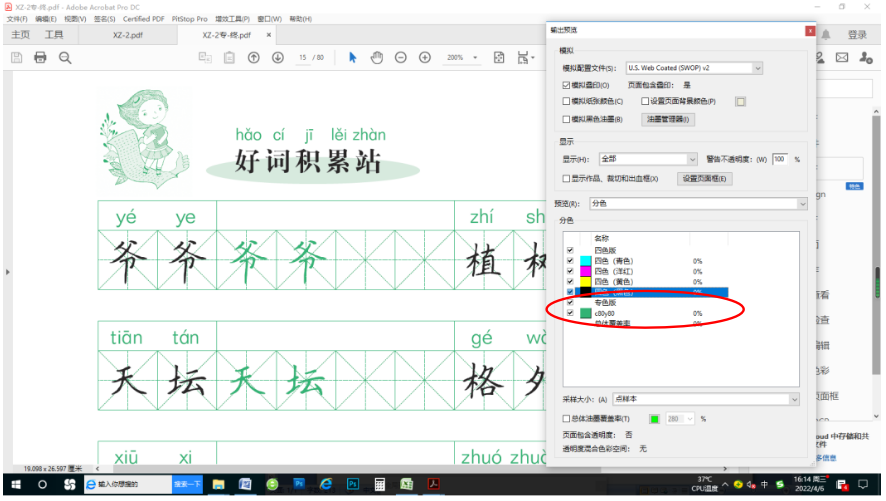
1 pav. Elektroninė byla turi atskirą taškinių spalvų lentelę
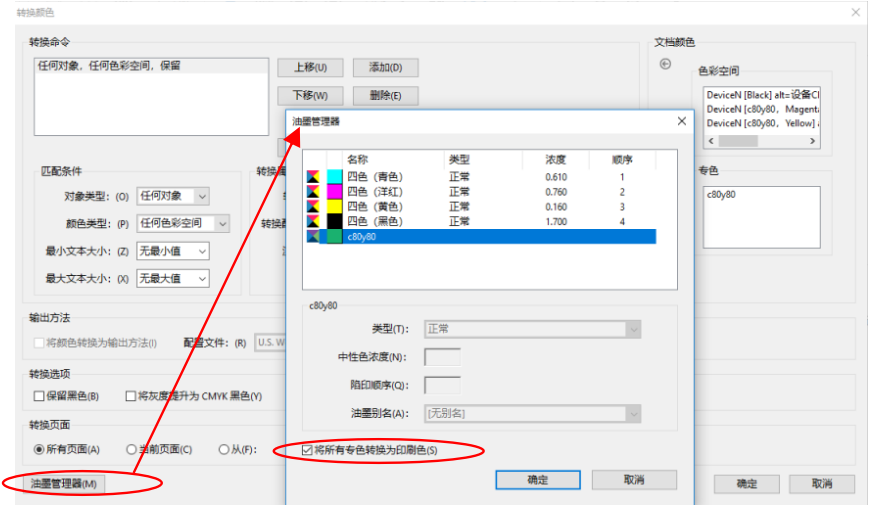
2 pav. Acrobat DC konvertavimas
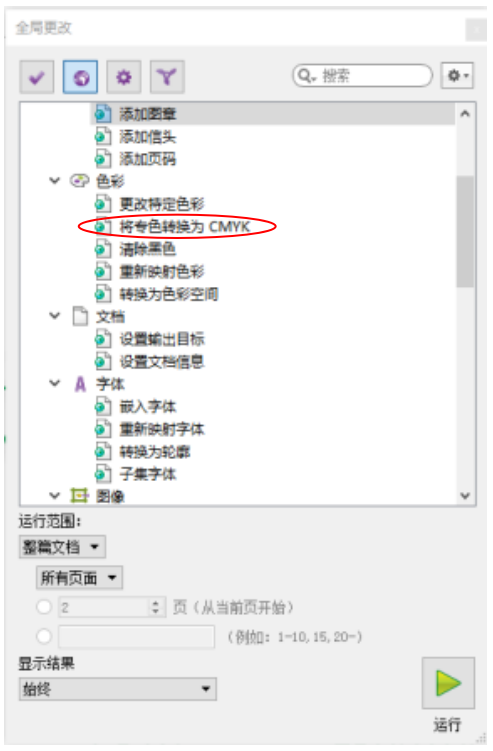
3 pav. Enfocus PitStop įskiepio konvertavimas
Antrasis scenarijus: elektroninis failas yra dviejų spalvų, ty vienos spalvos juodos spalvos. Tai yra įprastas metodas, naudojamas tradicinėje spaudoje prieš spaudą uždedant taškines spalvas, vienos spalvos plokštę traktuojant kaip taškinių spalvų plokštę. Šiuo metu vienos spalvos plokštę reikia konvertuoti į reikiamas keturias spalvas, o juoda plokštė lieka nepakitusi, kaip parodyta 4 paveiksle.
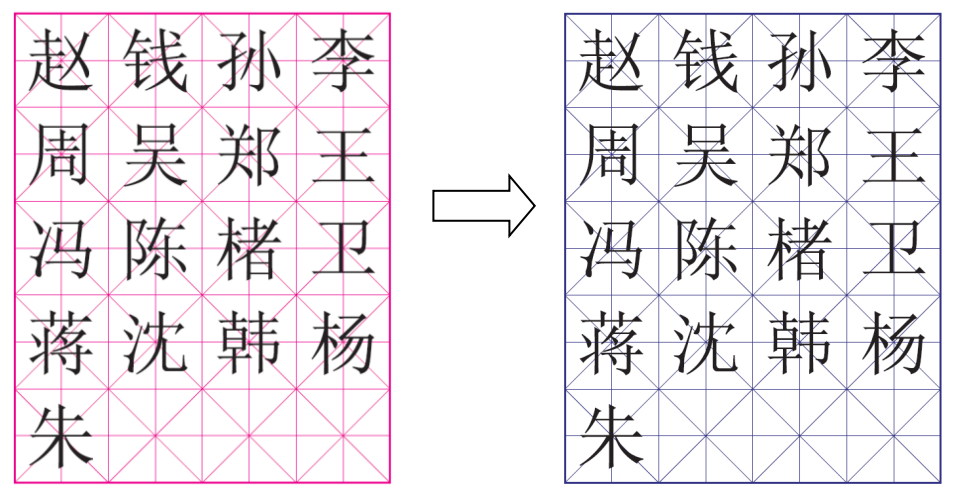
4 pav. Nespalvotos versijos konvertavimas į keturias spalvas, nekeičiant juodos plokštės
(1) PDF dokumente yra tik tekstas ir grafika. Norėdami pakeisti pagrindą iš M100 į C100 M100 Y15, nekeičiant juodo teksto, naudodamiesi Enfocus PitStop įskiepiu kaip pavyzdžiu, atidarykite įskiepio „Global Change“, pasirinkite „Color“ → „Change Specific Color“, pakeiskite spalvos reikšmę „Remap“ į pradinę spalvos reikšmę M100 ir pakeiskite M1 spalvą į C0 reikšmę 1 spalvos. Y15, tada spustelėkite „Vykdyti“. Procesas parodytas 5 paveiksle.
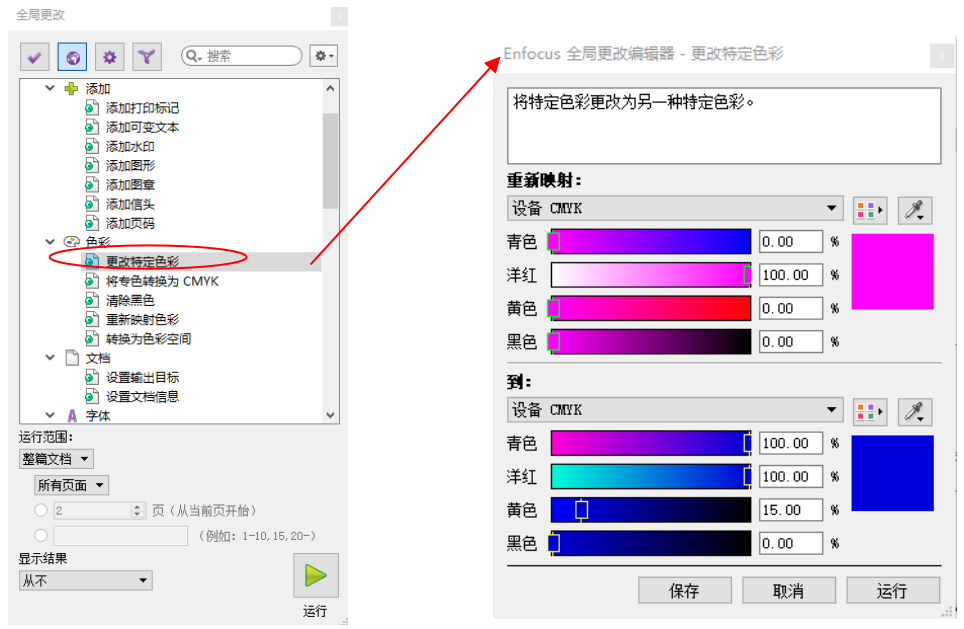
5 pav. Enfocus PitStop įskiepio veikimo procesas
(2) PDF dokumentuose yra tekstas, grafika ir vaizdai. Vaizdų spalvos negali būti pakeistos tiesiogiai nustačius spalvų reikšmes; pirmiausia turite apibrėžti vienspalvį kanalą kaip taškinę spalvą, tada priskirti spalvų reikšmes taškinei spalvai ir galiausiai konvertuoti taškinę spalvą į CMYK. Jei norite konvertuoti vieno-kanalo C plokštelę į C50 M100 C50 taškinės spalvos plokštę, juodas tekstas nesikeis. Toliau pateikiami „Enfocus PitStop“ papildinio veikimo veiksmai.
1 veiksmas: „Enfocus PitStop“ papildinyje atidarykite „Visuotiniai pakeitimai“, skiltyje „Spalvos“ spustelėkite „Remap Colors“, kaip parodyta 6 paveiksle.
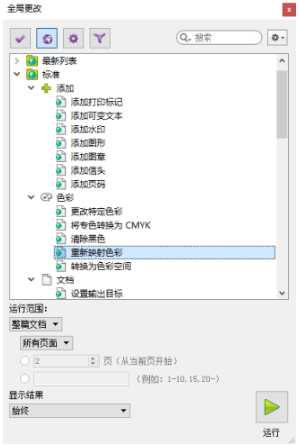
6 pav. Pirmas žingsnis Diagrama
Antras veiksmas: Pertvarkymo skydelyje pasirinkite „Channel“, pasirinkite atitinkamą nespalvotą „Cyan“, tada toliau esančiame lauke „a:“ pasirinkite spalvų dėmę, kurią norite susieti, ir spustelėkite „Pasirinkti spalvą“, kaip parodyta 7 paveiksle.
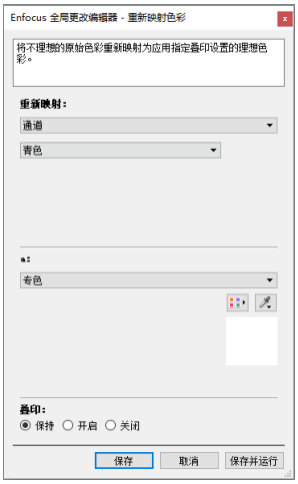
7 pav. Antro žingsnio schema
Trečias veiksmas: skydelyje „Spot Color Picker“ galite pasirinkti taškinių spalvų bibliotekos spalvas iš „Standartinės“.
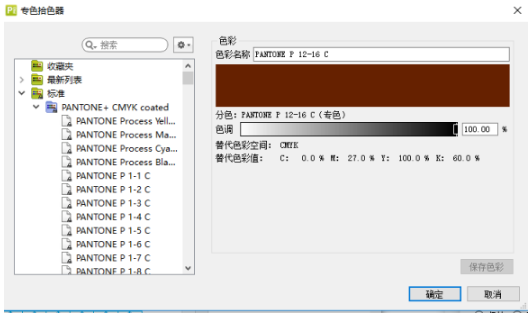
8 pav. Trečiojo žingsnio diagrama
Ketvirtas veiksmas: jei tai nėra standartinė taškinė spalva iš spalvų bibliotekos, taip pat galite tinkinti spalvos reikšmę „vietiškai“, naudodami paletės parinktį „Naujas“, kad apibrėžtumėte reikiamą taškinės spalvos reikšmę CMYK formatu.
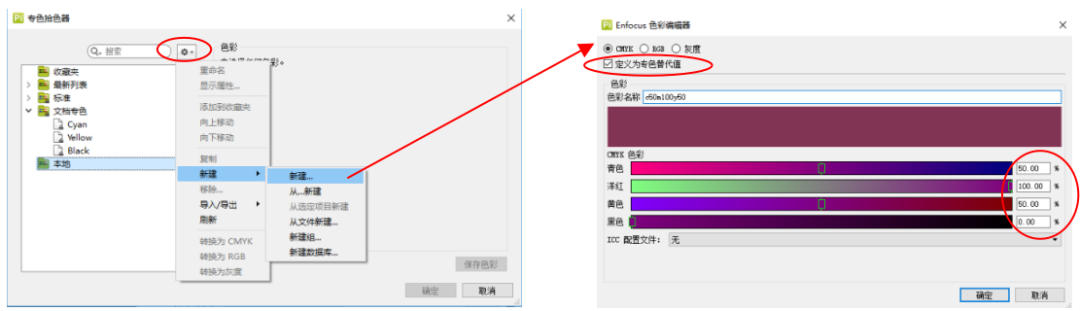
9 pav. Ketvirto žingsnio diagrama
Penktas žingsnis: nustatę, grįžkite į skydelį „Perdaryti spalvas“ ir taškinė spalva pasikeis į norimą spalvą.
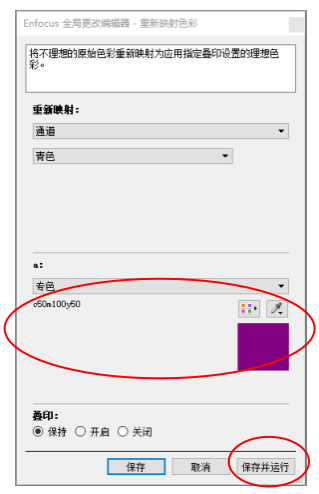
10 pav. Penkto žingsnio schema
Šeštas veiksmas: po „Išsaugoti ir paleisti“ kanalo C turinys konvertuojamas į taškinės spalvos versiją, kur C100 atitinka C50 M100 C50.
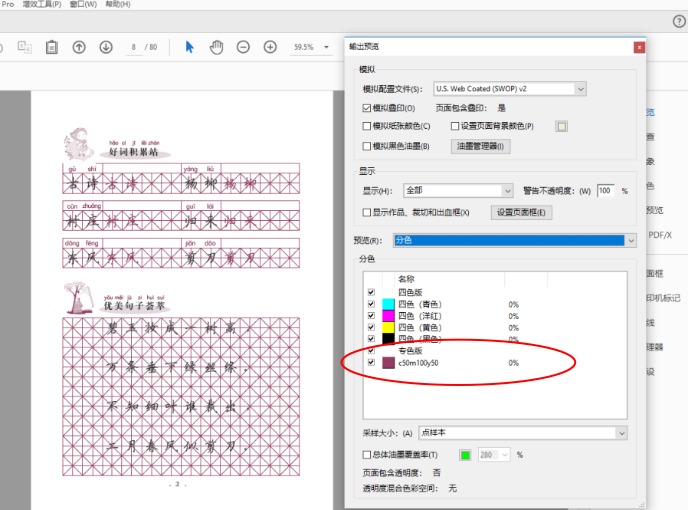
11 pav. 6 žingsnio schema
7 veiksmas: tada naudokite Acrobat DC, Enfocus PitStop papildinį arba RIP, kad konvertuotumėte taškinę spalvą į atitinkamas CMYK reikšmes, kaip aprašyta pirmiau „pirmoje situacijoje“.
02 CMYK konvertavimas į taškines spalvas (tradiciniam spausdinimui)
Kai kurie elektroniniai failai sukuria CMYK vertes tiesiogiai taškinėms spalvoms, be atskiros taškinių spalvų plokštės. Tai patogu spausdinant skaitmeniniu būdu, bet negali būti naudojamas tradiciniam spausdinimui taškinės spalvos spausdinimui. Turime išgauti taškinę spalvą iš CMYK plokščių ir padaryti ją atskira taškinės spalvos plokšte paruošiamajam spaudimui, kad ji atitiktų tradicinės spaudos reikalavimus.
(1) Spalvų plokštelėje yra tik grafika arba tekstas, o ne vaizdai. Kaip parodyta 12 paveiksle, melsvas-violetinis fonas yra taškinės spalvos, o trys simboliai „Užrašų knygelė“ yra taškinės spalvos.

12 pav. Taškinių spalvų plokštelėje yra tik grafika arba tekstas
1 veiksmas: pirmiausia išmatuokite fono ir teksto spalvų reikšmes. Atidarykite įrankį „PitStop Check“ → „Eyedropper“, naudokite lašintuvą, norėdami spustelėti foną ir tekstą ir atskirai išmatuoti spalvų reikšmes: fono spalvos reikšmė yra C85 M100, o teksto spalvos reikšmė C20 M50 Y100, kaip parodyta 13 pav.
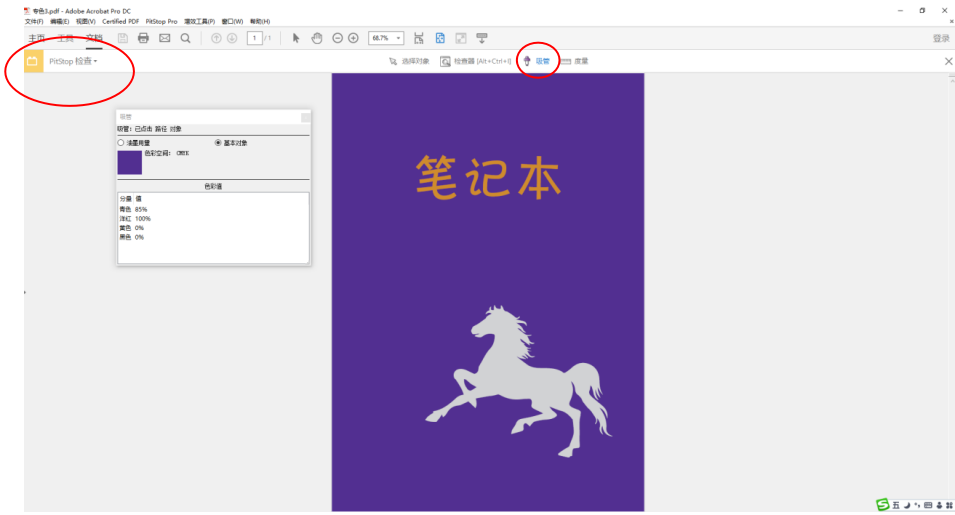
13 paveikslas Pirmas žingsnis Diagrama
Antras veiksmas: atidarykite „PitStop“ „Global Change“ → „Standard“ → „Color“ → „Change Specific Colors“, dukart{0}}spustelėkite, kad būtų parodytas dialogo langas, kaip parodyta 14 paveiksle.
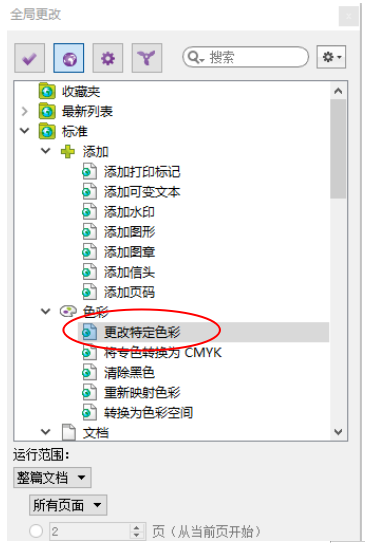
14 pav. Antro žingsnio schema
Trečias veiksmas: Įveskite pagrindinės spalvos reikšmę „Remap“, pirmiausia „Kam:“ pasirinkite „Bibliotekos spalva“, tada spustelėkite taškinės spalvos parinkiklį dešinėje, kad apibrėžtumėte taškinę spalvą. Atitinkamai apibrėžus ir spustelėjus „Gerai“, bibliotekos spalva „Remap“ pasikeis į taškinę spalvą su ta pačia reikšme. Po „Išsaugoti ir paleisti“ pagrindinė spalva tampa taškinės spalvos versija, kaip parodyta 15 paveiksle.
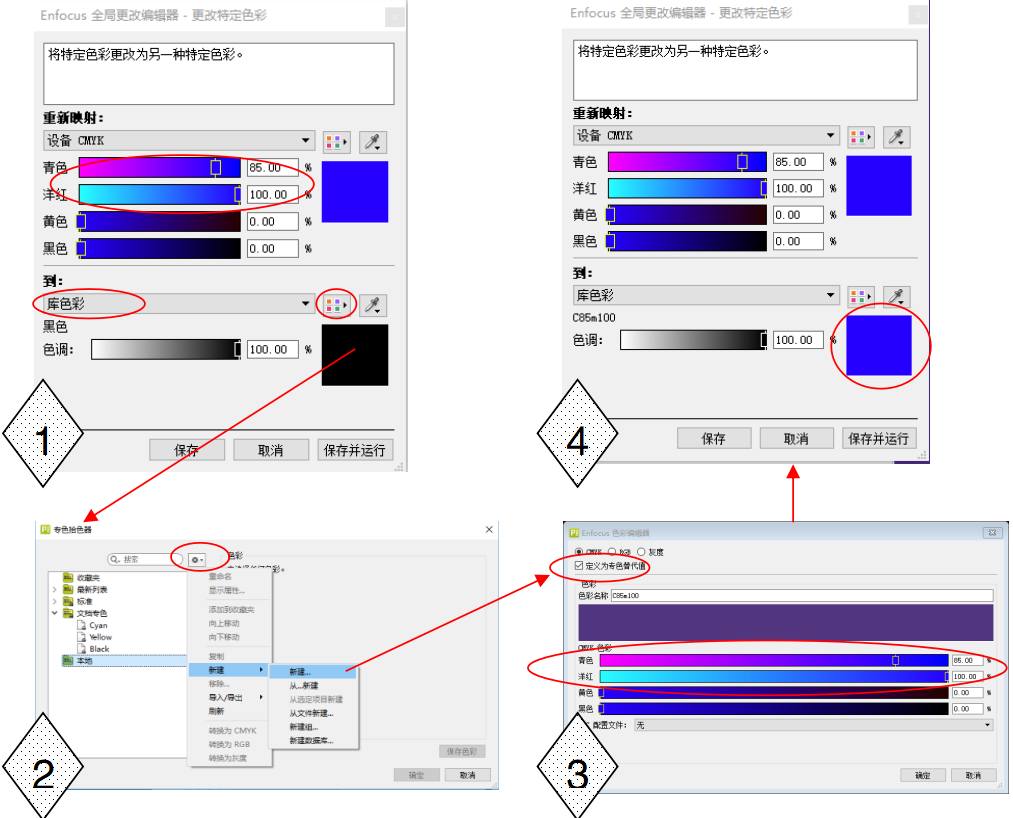
15 pav. Trečiojo žingsnio diagrama
Ketvirtas veiksmas: teksto taškinės spalvos plokštė modifikuojama taip pat, kaip ir trečiame žingsnyje. Naudodami „Išvesties peržiūrą“ galite pamatyti, kad fonas ir tekstas tampa dviem atskiromis taškinių spalvų plokštėmis, kaip parodyta 16 paveiksle.
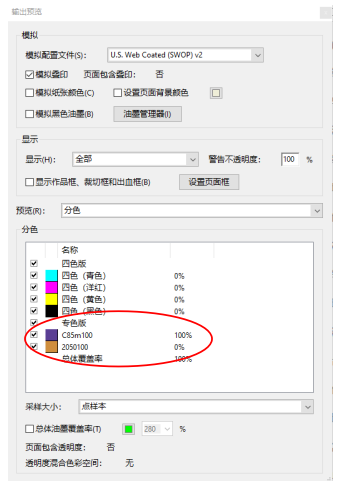
16 pav. Ketvirto žingsnio diagrama
(2) Elektroninėje rinkmenoje, kuri turi būti konvertuojama į taškinių spalvų lentelę, yra vaizdų. Kaip parodyta 17 paveiksle, keturių-spalvų failą reikia konvertuoti į „Spot Black“. Originalų failą sudaro C, Y ir K plokštės, o giliausios C ir Y plokščių sritys yra C50 Y90.
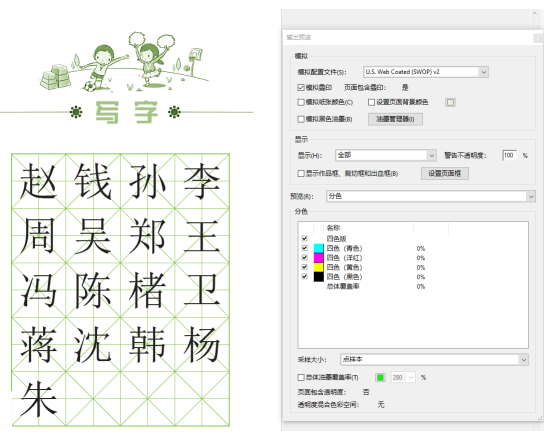
17 pav. Taškinių spalvų versija apima vaizdus
1 veiksmas: serijos spalvas, tokias kaip C50 Y90, reikia pakeisti į taškines spalvas. Atidarykite „Pitstop“ „Visuotiniai pokyčiai“ → „Standartai“ → „Pasirengimas spaudoje“ → „Taikyti spalvų kreivę“, kaip parodyta 18 paveiksle.
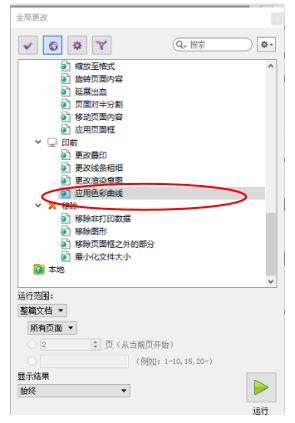
18 pav. Pirmas žingsnis Diagrama
Antras veiksmas: išlaikykite tik vieno kanalo spalvą, arba C, arba Y, ir pakeiskite giliausią išsaugoto kanalo spalvą į vientisą. Kitos spalvos kanale skiriasi proporcingai. (Pavyzdžiui, pašalinkite spalvą iš C kanalo ir palikite Y kanalą.) Sureguliavę kreivę, „Išsaugoti ir paleisti“. Failas tampa 19 pav.
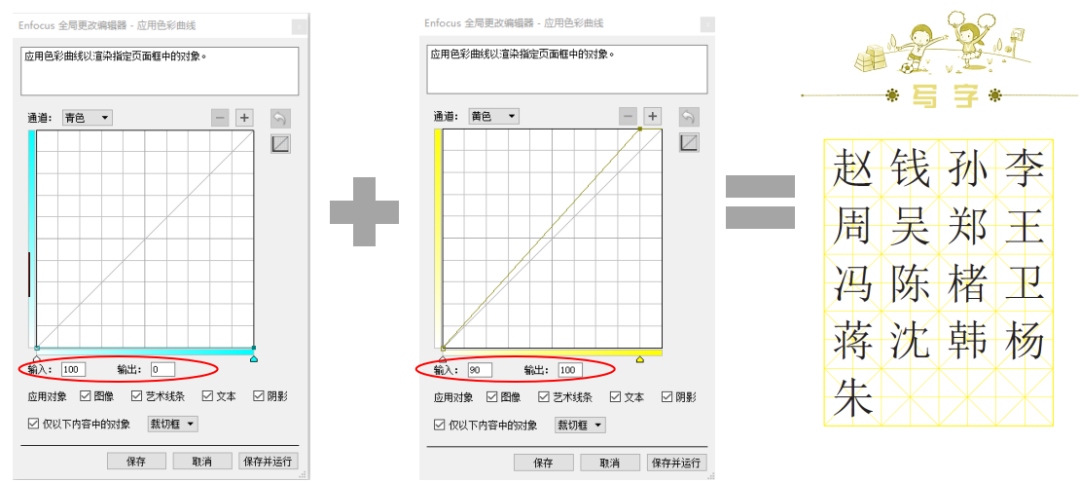
19 pav. Antro žingsnio schema
Trečias veiksmas: apibrėžkite išsaugotą vieną kanalą kaip taškinės spalvos plokštę ir priskirkite spalvos reikšmę. Y kanalas, išsaugotas iš antrojo veiksmo, yra apibrėžiamas kaip taškinė spalva ir jam priskiriama spalvos reikšmė C50Y90, taip konvertuojant į 20 pav.
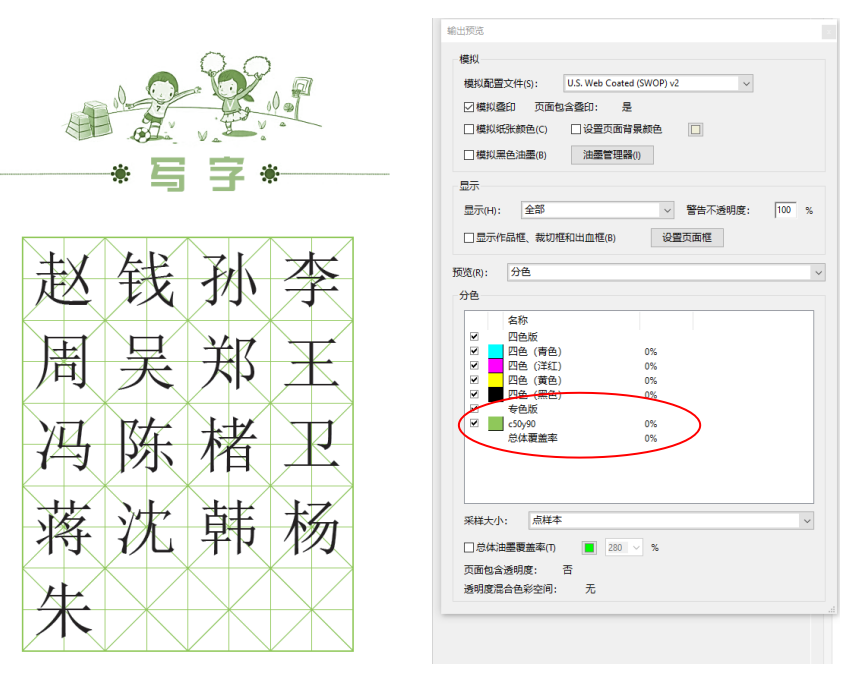
20 pav. Trečiojo žingsnio diagrama